
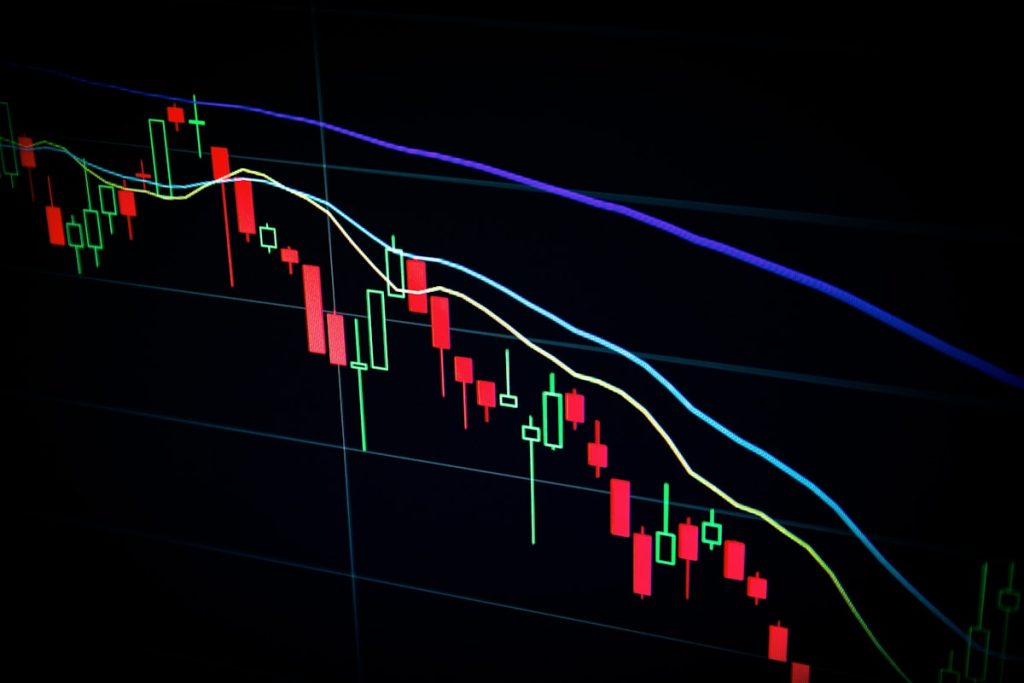
Comment installer un indicateur sur TradingView
Tu viens de découvrir TradingView et tu te demandes comment installer un indicateur sur TradingView pour améliorer tes analyses ? Tu n’es pas seul. Des milliers de traders débutants se retrouvent face à cette plateforme puissante sans vraiment savoir par où commencer. La bonne nouvelle, c’est que l’ajout d’un indicateur technique sur TradingView est bien plus simple qu’il n’y paraît. En quelques clics, tu peux transformer un graphique basique en un véritable outil d’analyse capable de t’aider à identifier des tendances, des signaux d’entrée ou de sortie, et bien plus encore. Dans cet article, on va te guider pas à pas, de la bibliothèque d’indicateurs intégrés jusqu’à l’installation de scripts personnalisés. Pour aller plus loin dans ta progression, découvre aussi notre guide complet sur comment lire un graphique de trading.
Comprendre la bibliothèque d’indicateurs de TradingView
Avant de savoir comment installer un indicateur sur TradingView, il est utile de comprendre ce que la plateforme met à ta disposition. TradingView propose une bibliothèque d’indicateurs extrêmement riche, accessible directement depuis l’interface du graphique. On y trouve des centaines d’outils techniques classiques comme la moyenne mobile, le RSI, le MACD, les bandes de Bollinger, le stochastique, et bien d’autres.
Pour accéder à cette bibliothèque, il te suffit d’ouvrir un graphique sur TradingView, puis de cliquer sur le bouton « Indicateurs » situé en haut de l’écran, dans la barre d’outils principale. Une fenêtre de recherche s’ouvre alors. Tu peux y taper le nom de l’indicateur que tu cherches ou simplement parcourir les catégories disponibles.
Les indicateurs sont classés en plusieurs catégories :
Les indicateurs intégrés : Ce sont les outils natifs de TradingView, développés et maintenus par l’équipe de la plateforme. Ils sont gratuits, fiables et toujours à jour. On y retrouve tous les grands classiques de l’analyse technique.
Les indicateurs de la communauté : TradingView dispose d’une communauté massive de développeurs qui créent et partagent leurs propres scripts via le langage Pine Script. Certains sont gratuits, d’autres sont réservés aux abonnements payants ou vendus par leurs créateurs.
Les indicateurs personnels : Si tu as des compétences en Pine Script ou si tu as acheté un script, tu peux l’importer dans ton compte pour l’utiliser sur tes graphiques.
Comprendre cette structure te permettra de naviguer bien plus efficacement dans l’écosystème de la plateforme.
Les étapes pour installer un indicateur sur TradingView
Passons maintenant aux choses sérieuses. Voici comment installer un indicateur sur TradingView de manière concrète, que tu sois débutant ou que tu aies déjà quelques bases.
Étape 1 : Ouvrir un graphique
Connecte-toi à ton compte TradingView et ouvre le graphique de l’actif que tu souhaites analyser. Ça peut être une action, une paire de devises Forex, une cryptomonnaie ou un indice.
Étape 2 : Accéder à la fenêtre des indicateurs
En haut du graphique, clique sur le bouton « Indicateurs » (l’icône ressemble à un graphique avec une loupe). Une fenêtre pop-up s’ouvre avec une barre de recherche.
Étape 3 : Rechercher l’indicateur souhaité
Tape le nom de l’indicateur dans la barre de recherche. Par exemple, écris « RSI » pour trouver le Relative Strength Index. Tu verras plusieurs versions apparaître : celles intégrées par TradingView et celles proposées par la communauté.
Étape 4 : Sélectionner et ajouter l’indicateur
Clique sur l’indicateur de ton choix. Il s’ajoute automatiquement à ton graphique. Une nouvelle fenêtre de tracé apparaît sous le graphique principal (ou sur le graphique lui-même, selon le type d’indicateur).
Étape 5 : Paramétrer l’indicateur
Clique sur l’icône d’engrenage qui apparaît à côté du nom de l’indicateur pour accéder à ses paramètres. Tu peux y modifier les périodes, les couleurs, les types de calcul, etc. Cette personnalisation est essentielle pour adapter l’indicateur à ta stratégie de trading.
Étape 6 : Sauvegarder ta configuration
Une fois satisfait de ton graphique avec ses indicateurs, pense à sauvegarder le layout en cliquant sur le bouton de sauvegarde en haut de l’écran. Ainsi, tu retrouveras ta configuration à chaque connexion.
C’est vraiment aussi simple que ça. En quelques minutes, tu peux construire un graphique complet avec plusieurs indicateurs superposés pour affiner tes analyses.
Installer un indicateur personnalisé ou un script Pine Script sur TradingView
Savoir comment installer un indicateur sur TradingView depuis la bibliothèque intégrée, c’est bien. Mais la véritable puissance de la plateforme réside dans la possibilité d’importer des scripts personnalisés. Voici comment procéder.
Via l’éditeur Pine Script :
TradingView intègre un éditeur de code appelé Pine Editor. Pour y accéder, clique sur « Pine Editor » en bas de ton graphique. Une fenêtre s’ouvre. Tu peux y coller le code d’un script Pine Script que tu as récupéré sur internet, acheté, ou développé toi-même. Ensuite, clique sur « Ajouter au graphique » pour le voir apparaître directement.
Via un lien d’invitation :
Certains développeurs proposent leurs indicateurs via un accès privé. Dans ce cas, ils t’envoient une invitation directement sur ton compte TradingView. L’indicateur apparaîtra alors dans la section « Scripts invités » de ta bibliothèque personnelle, accessible depuis la fenêtre des indicateurs.
Via la bibliothèque publique :
Si tu trouves un script intéressant sur buyorsell8.com ou sur d’autres ressources trading, cherche son nom directement dans la barre de recherche des indicateurs de TradingView. S’il est public, il apparaîtra dans les résultats sous la mention « Communauté ».
Un conseil pratique : ne surcharge pas tes graphiques. Deux à quatre indicateurs bien choisis valent mieux qu’une dizaine mal maîtrisés. La clarté de lecture est un élément clé de toute bonne stratégie de trading.
FAQ — Questions fréquentes sur l’installation d’indicateurs sur TradingView
Est-ce qu’il faut un compte payant pour installer des indicateurs sur TradingView ?
Non, pas nécessairement. La version gratuite de TradingView permet déjà d’installer plusieurs indicateurs sur un graphique. Cependant, le nombre d’indicateurs simultanés est limité selon ton abonnement. Avec un compte gratuit, tu peux en afficher jusqu’à 3 par graphique. Les abonnements payants augmentent cette limite et débloquent des indicateurs exclusifs.
Comment installer un indicateur sur TradingView mobile ?
L’application mobile de TradingView permet également d’ajouter des indicateurs. Sur un graphique ouvert, appuie sur l’icône « + » ou sur le bouton indicateurs en bas de l’écran. Tu accèdes à la même bibliothèque que sur ordinateur. Le processus est légèrement différent visuellement, mais tout aussi simple.
Peut-on supprimer un indicateur facilement ?
Oui, très facilement. Sur le graphique, clique sur le nom de l’indicateur que tu souhaites retirer. Un menu contextuel apparaît avec l’option « Supprimer ». Tu peux aussi faire un clic droit directement sur l’indicateur dans le graphique pour accéder à la même option. La suppression est instantanée et n’affecte pas les autres éléments de ton graphique.
Conclusion
Tu sais maintenant parfaitement comment installer un indicateur sur TradingView, qu’il s’agisse d’un outil natif, d’un script communautaire ou d’un indicateur personnalisé via Pine Script. Cette compétence est fondamentale pour tout trader qui souhaite construire des analyses solides et des stratégies cohérentes. L’essentiel est de commencer simplement, de maîtriser quelques indicateurs en profondeur avant d’en explorer de nouveaux, et de toujours adapter tes outils à ta propre façon de trader.
Pour aller encore plus loin dans ta compréhension des marchés, n’hésite pas à consulter notre article sur les meilleurs indicateurs de trading pour débutants, qui te donnera une vue d’ensemble claire pour choisir les bons outils selon ta stratégie.
Prêt à passer au niveau supérieur dans ton parcours de trader ? Découvre tous nos guides pratiques et ressources exclusives sur buyorsell8.com et commence à trader avec méthode, confiance et les bons outils dès aujourd’hui.