
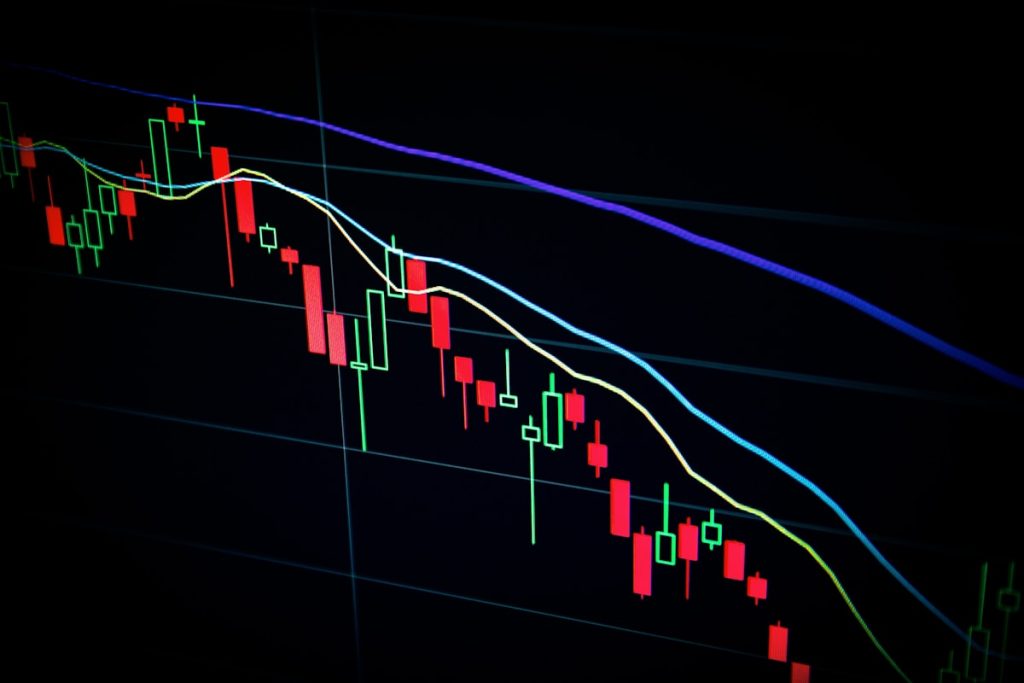
Configuration MetaTrader 4 Optimale : Guide Complet pour Maximiser Vos Performances de Trading
La configuration MetaTrader 4 optimale est la base fondamentale de toute stratégie de trading réussie. Que vous soyez trader débutant ou expérimenté, savoir paramétrer correctement votre plateforme MetaTrader 4 (MT4) peut faire la différence entre des gains constants et des pertes frustantes. Cet article vous guide à travers chaque étape essentielle pour transformer votre MT4 en véritable machine de trading performante. Nous aborderons les réglages techniques, l’organisation de l’interface, la gestion des indicateurs et les bonnes pratiques pour exploiter pleinement cette plateforme leader du secteur. Avec plus de 90% des traders utilisant MT4, maîtriser sa configuration devient un avantage compétitif majeur.
Les Paramètres Essentiels de Configuration MetaTrader 4
Avant même de placer votre première transaction, vous devez comprendre les paramètres fondamentaux qui gouvernent le comportement de votre plateforme MetaTrader 4. Une configuration MetaTrader 4 inadaptée peut vous faire manquer des opportunités ou générer des erreurs d’exécution coûteuses.
Optimisation des Paramètres de Serveur et Connexion
La première étape consiste à vérifier que votre connexion au serveur du broker est stable et rapide. Accédez à l’onglet « Outils » puis « Options » pour configurer les paramètres de connexion. Assurez-vous que le délai de déconnexion automatique est défini sur une valeur raisonnable (généralement 5-10 minutes). Une connexion instable peut entraîner des slippages indésirables ou des ordres non exécutés. Vérifiez également que le serveur affiche un ping acceptable (moins de 100 ms en général).
Dans la section « Expert Advisors » des Options, activez les autorisations nécessaires pour que vos robots de trading fonctionnent correctement. Cochez « Allow live trading » si vous souhaitez utiliser des EA (Expert Advisors), et assurez-vous que le WebRequest est autorisé si vos scripts en ont besoin. Ces paramétrages sont cruciaux pour une configuration MetaTrader 4 sans compromettre la sécurité.
Configuration des Graphiques et Timeframes
L’affichage optimal des graphiques dépend de votre stratégie de trading. Si vous pratiquez le scalping, vous aurez besoin de timeframes courts (M1, M5, M15), tandis que le swing trading nécessite des timeframes plus longs (H1, H4, D1). Configurez votre interface avec les graphiques pertinents à votre approche. Une bonne pratique consiste à organiser vos graphiques en différents layouts selon votre stratégie.
Pour améliorer la lisibilité, personnalisez les couleurs de fond, des chandeliers et des grilles. Les traits de grille aident à identifier rapidement les niveaux de support et de résistance. Ajustez également la taille des barres et la police pour réduire la fatigue oculaire durant les longues sessions de trading.
Organisation Stratégique de l’Interface MetaTrader 4
Une configuration MetaTrader 4 optimale implique une organisation rigoureuse de votre espace de travail. Un écran bien organisé vous permet de prendre des décisions plus rapides et plus précises.
Structuration des Fenêtres et Onglets
Commencez par créer plusieurs layouts en fonction de vos activités. Un layout pour l’analyse technique, un autre pour la gestion des positions ouvertes, et un troisième pour l’analyse fondamentale ou l’étude des graphiques. Vous pouvez basculer entre ces layouts en quelques clics, ce qui augmente considérablement votre productivité.
Placez le « Market Watch » (liste des instruments) à gauche, les graphiques au centre, et le « Navigator » à droite. Gardez l’historique des ordres visible en permanence. Cette organisation classique a fait ses preuves et minimise les mouvements de souris inutiles.
Gestion Efficace des Instruments de Trading
Dans le Market Watch, organisez vos paires de devises par profitabilité, volatilité ou corrélation. Supprimez les instruments que vous ne tradez jamais pour réduire le désordre visuel. Utilisez des symboles codés par couleur : vert pour les paires haussières actuelles, rouge pour les baissières, bleu pour les neutres. Cette convention visuelle accélère votre prise de décision.
Créez des « groupes » d’instruments favoris. Par exemple, un groupe pour les paires majeures (EUR/USD, GBP/USD), un autre pour les mineures, et un troisième pour les exotiques. Cette segmentation rend votre configuration MetaTrader 4 plus intuitive et professionnelle.
Optimisation des Indicateurs et Outils d’Analyse Technique
La puissance réelle de MetaTrader 4 réside dans sa capacité à héberger des centaines d’indicateurs. Cependant, une surcharge d’indicateurs ralentit votre plateforme et crée une analyse paralysante. Une configuration MetaTrader 4 intelligente implique une sélection minutieuse des indicateurs.
Sélection et Paramétrage des Indicateurs Clés
Identifiez les 3 à 5 indicateurs qui correspondent vraiment à votre style de trading. Pour les traders de tendance, les moyennes mobiles (MA) et le MACD sont essentiels. Pour les traders de range, les bandes de Bollinger et le RSI (Relative Strength Index) sont préférables. Ne cherchez pas à utiliser tous les indicateurs disponibles ; cela ne fera que surcharger vos graphiques et brouiller votre signal.
Paramétrez chaque indicateur avec des valeurs testées. Par exemple, une moyenne mobile simple de 20 périodes pour la tendance court terme et 50 pour la tendance moyen terme. Ces valeurs ont été validées par des millions de traders et constituent un excellent point de départ pour votre configuration MetaTrader 4.
Consultez notre article détaillé sur le MetaTrader 4 tutoriel complet pour approfondir votre maîtrise des indicateurs avancés et des configurations automatisées.
Importation et Installation d’Indicateurs Personnalisés
MetaTrader 4 vous permet d’installer des indicateurs personnalisés au format .mq4 ou .ex4. Placez les fichiers dans le dossier « Indicators » du répertoire d’installation (habituellement C:\Program Files\MetaTrader 4\MQL4\Indicators). Après redémarrage de la plateforme, vos indicateurs apparaîtront dans le Navigator sous « Custom Indicators ».
Testez tout indicateur personnalisé sur un compte démo avant de l’utiliser en conditions réelles. Vérifiez que le code n’introduit pas de latence excessive et que les signaux sont pertinents. Une bonne configuration MetaTrader 4 inclut uniquement des outils validés et testés.
Optimisation de la Performance et Gestion de la Mémoire
MetaTrader 4 peut devenir lent si vous ne gérez pas correctement les ressources système. Une plateforme lente entraîne des retards d’exécution, des slippages et des opportunités manquées.
Réduction de la Charge Système
Limitez le nombre de graphiques ouverts simultanément. Chaque graphique avec des indicateurs consomme de la mémoire RAM et de la puissance processeur. Maintenez 4 à 6 graphiques maximum en activité. Les traders professionnels utilisent souvent des machines dédiées avec au moins 8 GB de RAM pour éviter tout problème de performance.
Désactivez les mises à jour en temps réel des graphiques non utilisés. Dans les propriétés du graphique, vous pouvez réduire la fréquence de rafraîchissement. Nettoyez régulièrement votre historique de trading : supprimez les ordres et les transactions anciennes pour éviter une base de données surchargée.
Utilisation des Templates pour Standardiser votre Configuration
MetaTrader 4 permet de sauvegarder vos configurations sous forme de templates. Créez un template « Standard » avec votre configuration quotidienne optimale, et appliquez-le automatiquement à tous vos graphiques. Cela vous fait gagner des heures chaque mois et assure une cohérence absolue dans votre approche de trading.
Pour créer un template : ouvrez un graphique configuré, allez dans « Fichier » → « Enregistrer le template » et donnez-lui un nom explicite. Vous pourrez ensuite l’appliquer à n’importe quel graphique via « Fichier » → « Charger le template ». Cette pratique est centrale pour une configuration MetaTrader 4 professionnelle et évolutive.
Utilisation des Expert Advisors et Robots de Trading
Si vous envisagez d’automatiser votre trading, configurez correctement vos Expert Advisors (EA) dans MetaTrader 4. Une mauvaise configuration d’EA peut entraîner des pertes catastrophiques.
Paramètres Critiques pour les Expert Advisors
Avant d’activer un EA, testez-le d’abord sur un compte démo pendant au minimum 4 semaines. Vérifiez les paramètres de risque : la taille des lots doit être proportionnelle à votre capital (généralement 1-2% du solde par trade). Configurez un stop-loss et un take-profit stricts pour chaque position.
Ajustez les heures de trading : certains EA sont optimisés pour la session européenne, d’autres pour la session américaine. Une configuration MetaTrader 4 pour l’automatisation doit respecter les conditions de marché. Désactivez l’EA durant les annonces économiques majeures, périodes de forte volatilité où les slippages sont importants.
Backtesting et Optimisation des Stratégies Automatisées
Utilisez le Strategy Tester intégré à MetaTrader 4 (accessible via « Affichage » → « Strategy Tester ») pour tester vos EA sur des données historiques. Backtestez sur au minimum 2 années de données pour avoir une fiabilité statistique. Vérifiez le facteur de profit (profit brut / perte brute) : une valeur supérieure à 1.5 est généralement acceptable.
N’oubliez pas d’optimiser vos paramètres EA, mais attention à l’overfitting : une stratégie trop optimisée pour le passé ne fonctionnera pas au présent. Utilisez 70% de vos données pour optimiser et 30% pour valider. Consultez notre article sur la Inner circle trader ICT méthode explication pour combiner l’automatisation avec une analyse contextuelle avancée.
Sécurité et Gestion des Risques dans MetaTrader 4
Une configuration MetaTrader 4 sécurisée protège votre capital et vos données.
Paramètres de Sécurité Essentiels
Activez la protection par mot de passe pour vos templates et configurations sensibles. Ne partagez jamais votre identifiant ou mot de passe de trading. Si vous utilisez des VPN ou des proxies, configurez-les dans les Options de MetaTrader 4 pour établir une connexion sécurisée au serveur du broker.
Limitez l’accès au dossier MetaTrader 4 de votre ordinateur. Les fichiers importants (historique, templates, EA) méritent une sauvegarde régulière. Créez une sauvegarde hebdomadaire sur un disque externe ou dans le cloud pour protéger votre configuration en cas de crash système.
Gestion Stricte des Stop-Loss et Take-Profit
Pour chaque trade, définissez un stop-loss qui limite votre perte à un pourcentage acceptable (généralement 1-2% de votre compte). Dans MetaTrader 4, vous pouvez fixer des ordres à distance : ouvrez une position, puis ajoutez immédiatement un stop-loss et un take-profit sans attendre. Cette pratique est non-négociable pour une configuration MetaTrader 4 responsable.
Comparaison MT4 avec MT5 : Quand Passer à la Nouvelle Version ?
Bien que cet article se concentre sur MT4, il est pertinent de comprendre les alternatives. Si vous envisagez une migration, consultez notre guide Différence MT4 vs MT5 lequel choisir pour évaluer si le changement améliorerait votre trading. MT4 reste la plateforme la plus populaire et la plus stable pour la majorité des traders retail.
FAQ – Configuration MetaTrader 4
Quelle est la configuration minimale d’ordinateur requise pour MetaTrader 4 ?
MetaTrader 4 est très léger : un processeur moderne (Intel i5 ou équivalent), 4 GB de RAM minimum, et une connexion Internet stable suffisent. Pour un trading actif avec plusieurs graphiques et indicateurs, nous recommandons 8 GB de RAM et un processeur plus puissant. La plupart des traders utilisent des ordinateurs standards sans problème.
Comment faire pour qu’une configuration MetaTrader 4 s’applique automatiquement à tous les nouveaux graphiques ?
Créez d’abord votre configuration idéale sur un graphique, puis enregistrez-la comme template (Fichier → Enregistrer le template). Ensuite, configurez ce template en tant que défaut : allez dans Options → Graphiques → Sélectionnez votre template comme « Template par défaut ». Tous les nouveaux graphiques chargeront automatiquement cette configuration.
Peut-on utiliser des indicateurs MT5 sur MetaTrader 4 ?
Non, les indicateurs MT5 (.ex5) ne sont pas compatibles avec MT4 (.ex4). Vous devez télécharger ou développer des versions MT4 spécifiques. De nombreux créateurs d’indicateurs proposent des versions pour les deux plateformes. Vérifiez toujours la compatibilité avant d’acheter ou de télécharger un indicateur.
Comment optimiser MetaTrader 4 pour le trading de nuit (pendant le sommeil) ?
Utilisez un Expert Advisor testé et configurez-le avec des paramètres stricts. Activez uniquement during les heures de trading prévues. Mettez en place un système d’alertes (email, notifications) pour être informé des mouvements importants. Utilisez un ordinateur dédié ou un serveur VPS pour maintenir la plateforme active 24/24. Testez d’abord en démo minimum 4 semaines avant d’activer en live.
Quel est le meilleur broker pour MetaTrader 4 en termes de configuration optimale ?
Recherchez un broker offrant : une plateforme MT4 stable (serveurs fiables), des spreads serrés, une exécution rapide, et un bon support client. Évitez les brokers avec des délais de connexion excessifs ou des slippages importants. Vérifiez les avis indépendants et testez sur démo avant de commencer réellement. Un mauvais choix de broker peut ruiner même la meilleure configuration MetaTrader 4.
Conclusion et Ressources pour Progresser
Une configuration MetaTrader 4 optimale est le fondement d’un